短縮URLの作成
短縮URLは画面右上の歯車マーク「settings」メニューから作成できます。
~~~~~ 手順 ~~~~~
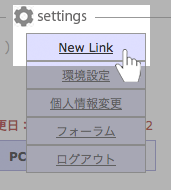
1:「settings」にカーソルを合わせるとプルダウンメニューが表示されます。
2:「New Link」をクリックします。
3:短縮URLの作成画面が表示されます。
4:ここで短縮URLを作成することができます。

短縮URLの作成方法は2種類あります。
♦自動生成
指定した文字数で、アルファベットと数字を組み合わて自動で作成されます。
♦リンク名指定
こちらを選ぶとテキストボックスが表示されますので、好きな文字を入力します。
*アルファベットの大文字と小文字は区別されます。
例)〜.com/ABC と 〜.com/abc は別のURLとして動作します。
リンクの挿入
短縮URLの生成方法を決めて「新リンク作成」をクリックすると、次のような管理テーブルが表示されます。このとき既に短縮URLは生成されていますので、iPhone 、Android など端末それぞれの転送先リンクを入力します。

管理テーブルの入力項目
1:メモ用
この短縮URLの名前を付けます。
短縮URLとその広告を管理するために、アフィリエイト商品名などを入力すると便利です。
2:iPhone 用URL
iPhone 専用のアフィリリンクを入力します。
*アフィリリンクはiPhone用に修正する必要はありません。
*ASPが提供するものをそのまま入力するだけです。
例)smart-c を利用するとき「C」を「AD」に変えたりする必要はありません。
*Twitter や LINE で使用する時は、転送される際に「Safariで開く」が自動で表示されます。
3:Android 用URL
Android 専用のアフィリリンクを入力します。
4:PC 用URL
PC 専用のアフィリリンクを入力します。
*再販期間が長い、楽天アフィリのリンクなどを入力するのもいいですね。
保存は必ず行って下さい!
入力するとテーブルの文字はこのように水色に変わります。
この色の時は「保存」されていませんので、必ず保存ボタンを押してください。


ユーザーががっかりする404エラー
せっかくクリックしたのに、表示された画面がこんなだったらガッカリですよね。
今のユーザーは、スマホ、タブレット、PCと多種多様な端末でアクセスしてきますが、MLMを使えばその対策も簡単にできます!
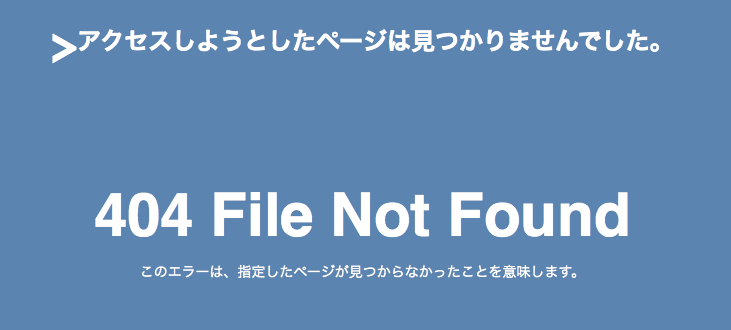
*アフィリリンクがない場合は、空白にするのではなく、他のアフィリリンク、iPhone または Android 用のアフィリリンクなどを入力しましょう。
そうすることでこのようなエラーページの表示がなくなります。
ユーザーの信頼感を高めるためにも、エラーページはなるべく表示されないようにしましょう!
広告の入力欄については、こちらで解説しています。
広告入力欄の使い方
短縮URLの詳しい作成方法は、Video でご覧ください。